nanobanana2(Nano Banana 2) で画像を作り始めるためのガイドです。アクセス先の選択、プロンプトの入力、結果の確認という3段階で説明します。3ステップで必ず希望の画質になる、一定の秒数で完成するという保証ではありません。
更新日:2026-10-20。公式 Gemini と提携アプリの違い、入力例、編集の進め方、利用できない場合の確認事項を補足しました。
ステップ1:アクセス方法を選ぶ
| アクセス先 | 最初に確認すること |
|---|---|
| Google Gemini 公式 | Google アカウントでログインし、画像生成の入口と利用可能なモデルを確認 |
| 提携する画像生成アプリ | アプリ側のログイン、モデル一覧、利用枠・料金、参考画像の入力機能を確認 |
このサイトは独立した解説・マーケティングサイトです。提携アプリは Google Gemini 公式とは別サービスで、契約、クレジット、対応モデルを共有するとは限りません。リンクを開くだけで特定モデルが使える、Google の契約が適用されるとは判断しないでください。
Google の案内では Nano Banana 2 は Gemini 3.1 Flash Image として紹介されています。公式で利用する場合は 画像の生成・編集ヘルプで現在の手順を確認してください。モデルの名称だけで「Fast を選べば必ず使える」と決めず、実際の画像生成画面を確認しましょう。
参考画像を使う場合は、編集したい原画像を先に用意します。特定の人物や商品の外観を引き継ぎたいときは、文章だけでなく見える特徴が分かる参考画像を使用してください。
ステップ2:プロンプトを書く
「何を作るか + 主体 + 場所 + 構図 + 光 + スタイル」で説明します。まずは要素を絞り、必要な画面比率は対応する設定があればそちらでも指定してください。
次の文章は入力例です。この更新で新たに生成・測定した作例ではありません。
雨上がりの上海の街角を描いてください。主役は手前を歩く一人の人物です。
濡れた路面にネオンが反射し、背景は映画のような落ち着いた色調にしてください。
縦長の構図で、人物の全身が入り、看板に読めない細かい文字を追加しないでください。
原文の例にあった「4K」は希望する仕様の記述であり、対応する設定やダウンロードサイズを保証するものではありません。保存後の実際のピクセル数も確認してください。詳しい組み立て方は プロンプトガイドで確認できます。
ステップ3:生成と反復
送信後、結果を確認します。生成時間は利用先、混雑状況、リクエストによって変わります。画面にエラーが出ている場合は、その内容を確認してから再試行してください。
- 主体と背景が指示に合っているか確認します。
- 人物の手・顔、商品形状、文字、画面の端の切れを点検します。
- 一度に一つの点を変え、残したい部分を明示して編集します。
- 納得した結果を保存し、縦横比と画像サイズを確認します。
例えば、作成した画像を選ぶか対応する入力欄にアップロードし、次のように変更範囲を伝えます。文章だけで編集領域の固定が保証されるわけではありません。
この画像の背景だけを、雨上がりの夕方の街に変更してください。
人物の顔、髪型、衣装、立ち位置とカメラの視点は維持してください。
背景の光に合わせて影を調整し、文字や新しい人物は追加しないでください。
うまく進まないときの確認表
| 状況 | 確認・修正すること |
|---|---|
| 画像生成やモデルが表示されない | 利用地域、アカウント条件、利用枠、サービス側の対応状況を確認。提携アプリと公式の条件は別に確認する |
| 文章の回答だけが返る | 「画像を描いてください」と目的を明記し、画像生成の入口から入力しているか確認する |
| 顔や商品まで変わる | 保持したい特徴と変更対象を具体的に伝え、同じ参考画像で一項目ずつ修正する |
| 文字が間違っている | 短い文字列に減らして確認する。正確さが必要な長文は余白を作り、後から別途配置する |
| 想定した解像度で保存できない | 実際の出力・保存設定と利用プランを確認。「4K」と書くだけで設定したことにはならない |
利用できる機能は変更されます。公式の条件は Google の画像生成ヘルプ、提携サービスはアプリ内表示を基準にしてください。
よくある質問
公式 Gemini と提携アプリの料金は共通ですか?
別サービスです。課金前に利用先、モデル、クレジットやプランの条件を確認してください。
Nano Banana Pro に切り替えないと使えませんか?
この入門手順は常に Pro への切り替えを求めるものではありません。利用先で表示されるモデルと機能を確認し、必要な場合だけ比較してください。
日本語だけでも指示できますか?
このページの例は日本語です。主体、構図、編集対象を具体的に書き、出力を確認しながら調整してください。英語への置き換えだけで品質が保証されるわけではありません。
次に読むガイド
- プロンプトガイド:入力の構成を整理する。
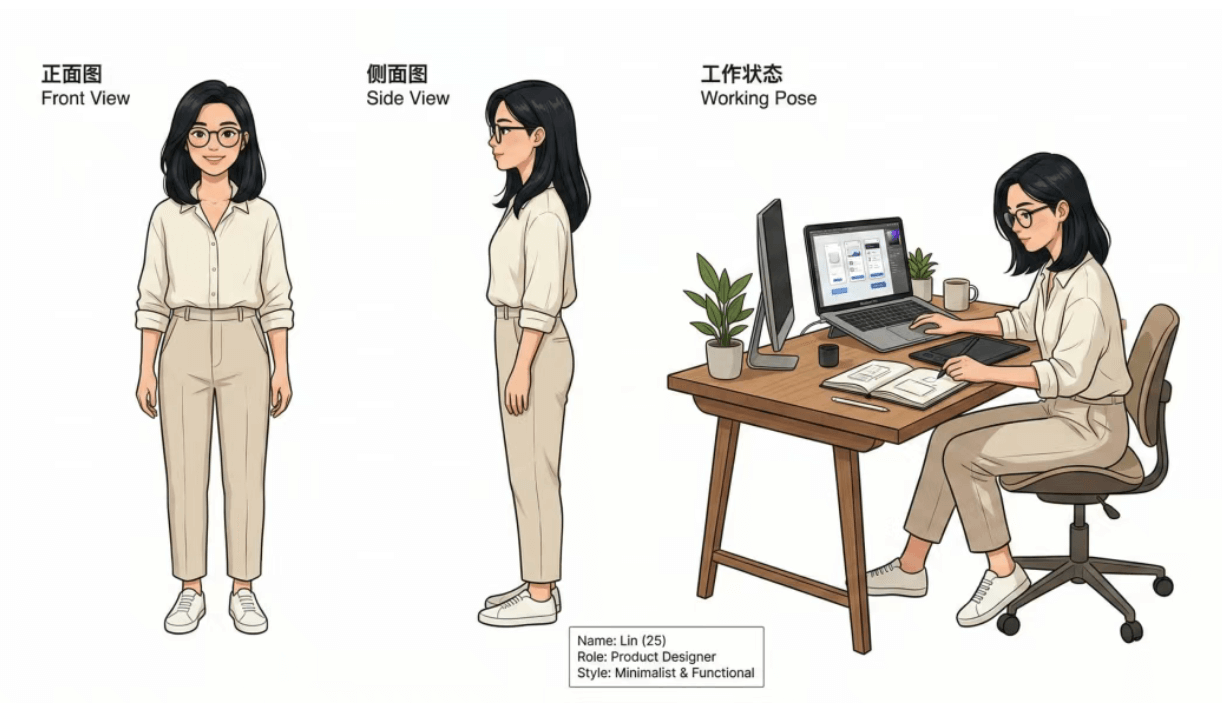
- キャラクター三面図:正面・側面・後面のレイアウトを試す。
- 複数視点のシーン用プロンプト:同じシーンでカメラの角度を指定する。
提携アプリで試す場合は、利用できるモデルと条件を確認してから進めてください。
参照した公式情報
- Google:Nano Banana 2 の紹介(2026-02-26公開):モデル名称の確認。
- Gemini アプリ ヘルプ:画像を生成、編集する:公式サービスの操作と利用条件の確認。
確認日:2026-10-20。この記事は独立した解説であり、Google の公式マニュアルではありません。